[Hackintosh] MacBook Air 2011 安裝 Mojave/Catalina
因故拿出閒置已久的 MacBook Air 2011 使用,升級 brew 套件時發覺不再支援 High Sierra,而升級 OS 時卻又發現新版 macOS 不再支援舊機型升級。MacBook Air 爹不疼娘不愛地成了孤兒。
上網搜尋一下發現了 Mojave/Catalina Patcher,可以讓部分官方不再支援的舊機型安裝新版系統。其運作原理和 hackintosh 雷同,仿造官方支援的 EFI 資訊,讓新版 macOS 可以順利跑在舊機型上。
參考比對一些資訊後,決定安裝 Mojave 而非 Catalina,老電腦效能有限,Mojave 似乎比 Catalina 流暢些。安裝紀錄於後。
越獄安裝 macOS Mojave/Catalina 在非官方支援的硬體設備中,仍存有不穩定的風險,後果自負。
準備工作
確認主機型號,並非所有舊電腦都可以透過 Patcher 安裝 Mojave/Catalina,官方有列出支援的主機,請自行參考官網說明。

MacBook Air 2011 系統型號為 MacBookAir4,2,在官方支援的機型中,可以進行後續準備動作。
- 16GB 以上隨身碟
- macOS Mojave Patcher
- macOS Mojave Installer
建議預先下載官方 macOS 系統安裝程序,亦可透過 Mojave Patcher 下載。
製作安裝碟
將隨身碟格式化成 GUID 的擴充格式(日誌式)。

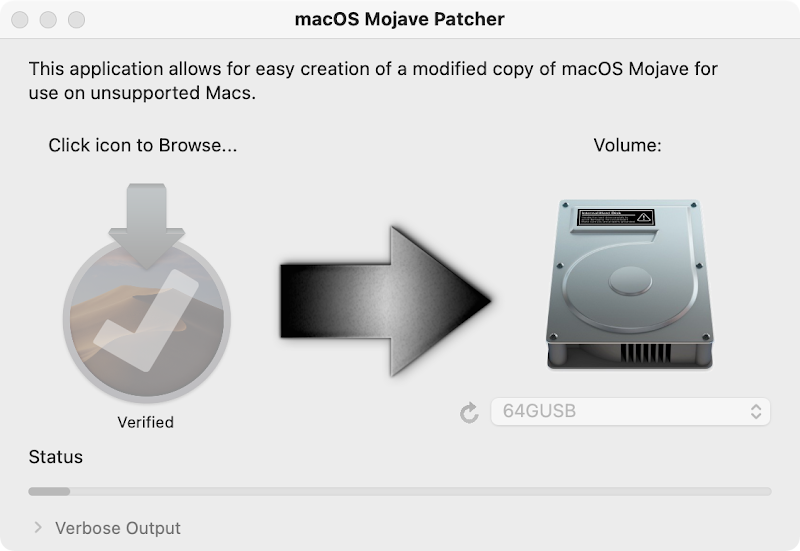
執行 macOS Mojave Patcher,分別選擇已下載的 Installer、剛剛格式化的隨身碟後按 Start Operation...

系統會跳出一些存取權限的請求警示視窗,一一確認後即開始製作安裝碟。

安裝系統
USB 開機碟製作完成後,在 MacBook Air 2011 上使用隨身碟開機與安裝系統,安裝選單介面略有不同,但安裝流程和一般安裝 macOS 並無不同。


安裝完成之後,會重新啟動電腦。正常來說,重新啟動之後就完成系統安裝,不過不要忘了這台電腦是不被原廠允許安裝這個作業系統的,所以需要再次透過 USB 隨身碟開機,安裝修正檔。
安裝修正檔
第一次開機的時候按下 Option 不放,再次選擇 USB 安裝磁碟。這次回來安裝畫面之後,選擇下方的這個 macOS Post Install。

執行之後,軟體自動判斷你這台機型應該是哪台,可以確認一下軟體判斷的是否為前面步驟所查的型號 MacBookAir4,2。下面這一堆有的打勾、有的沒打勾的,就是適合這台安裝的一些修正。

選擇所要安裝的系統磁碟後安裝,等候修正程序安裝完成之後重新開機就可以正確進入 macOS 10.14。

第一次進入系統後會自動跳出 Patch Updater,讓他自動安裝需要的更新後再次重新開機,就可以快樂使用 Mojave 了。

後續的系統更新有時可以直接安裝,有時會有問題。出錯時大多情況下重新跑一次 Patch Updater 即可。不過在進行系統更新前,最好先去 Mojave Patcher 官網確認支援情況後再更新。也就是非必要的話,無須第一時間更新系統。
後記
因手上其他筆電皆為 macOS Big Sur,介面操作和權限管理上和 Catalina 較為相近,所以又把 MacBook Air 重新安裝 Catalina。
安裝流程大致雷同,就不另筆記了。
See Also
上述流程和參考資料幾乎一樣,有部分內容也是直接引用參考資料。所以發文,一來自己紀錄過會比較有記憶點,二者網路資源隨時消逝,可能下回有需要安裝時就找不到資源了。
感謝前人整理的資訊,本篇安裝筆記分享之。
最後再次提醒:
越獄安裝 macOS Mojave/Catalina 在非官方支援的硬體設備中,仍存有不穩定的風險,後果自負。